
Screenshots
App-Details
- Version
- 1.4.1 | 1.2.1 | 1.2 | 1.1.2
- Größe
- 688.57 KB
- Aktualisiert
- January 31, 2023
- Erfordert
- Windows 8
- Sprache
- English
- Lizenz
- Free
- Entwickler
- Visit Website
- Kategorie
- Windows OS
SoftPas auf:
Dieses Produkt ist auch in den folgenden Sprachen verfügbar:
Über FoxTab
FoxTab herunterladen – Firefox‑Tabs organisieren, Seitenvorschau, Produktivität steigern
Übersicht: Was ist FoxTab und warum es wichtig ist
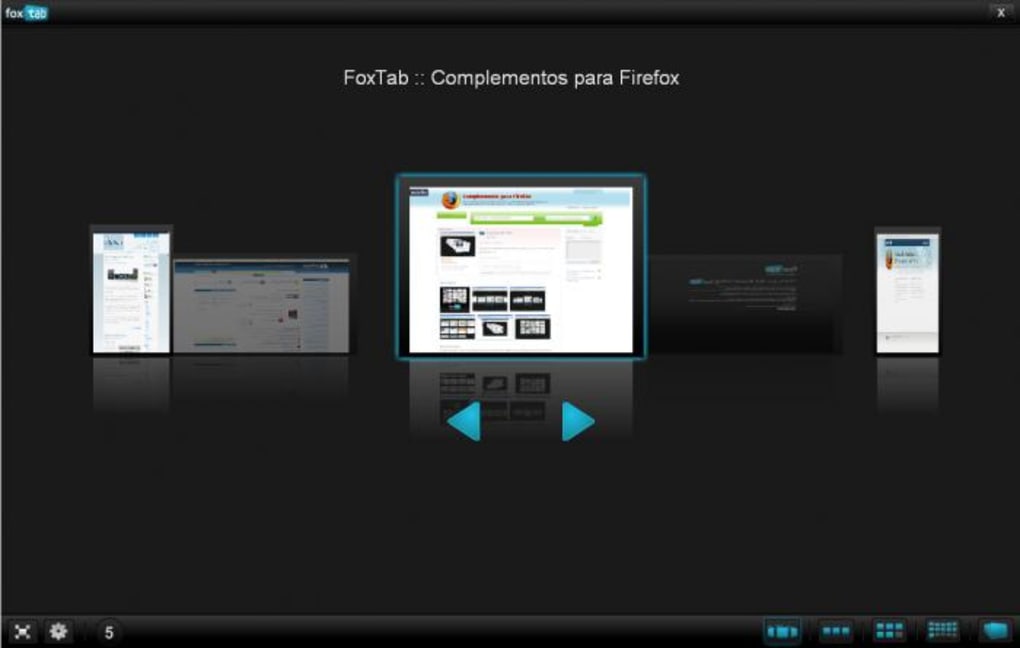
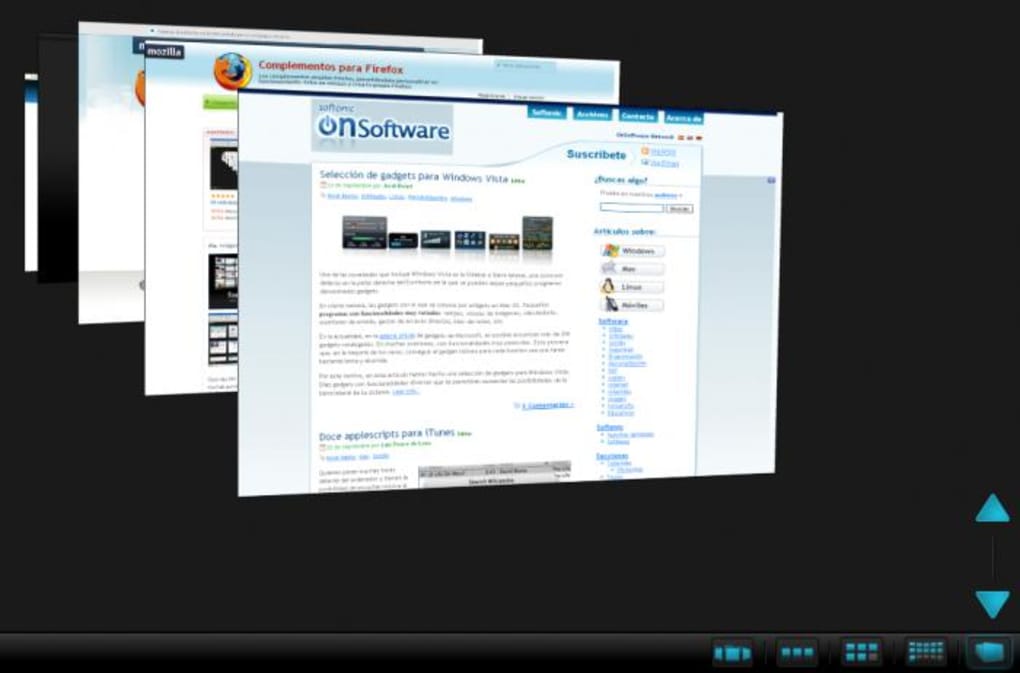
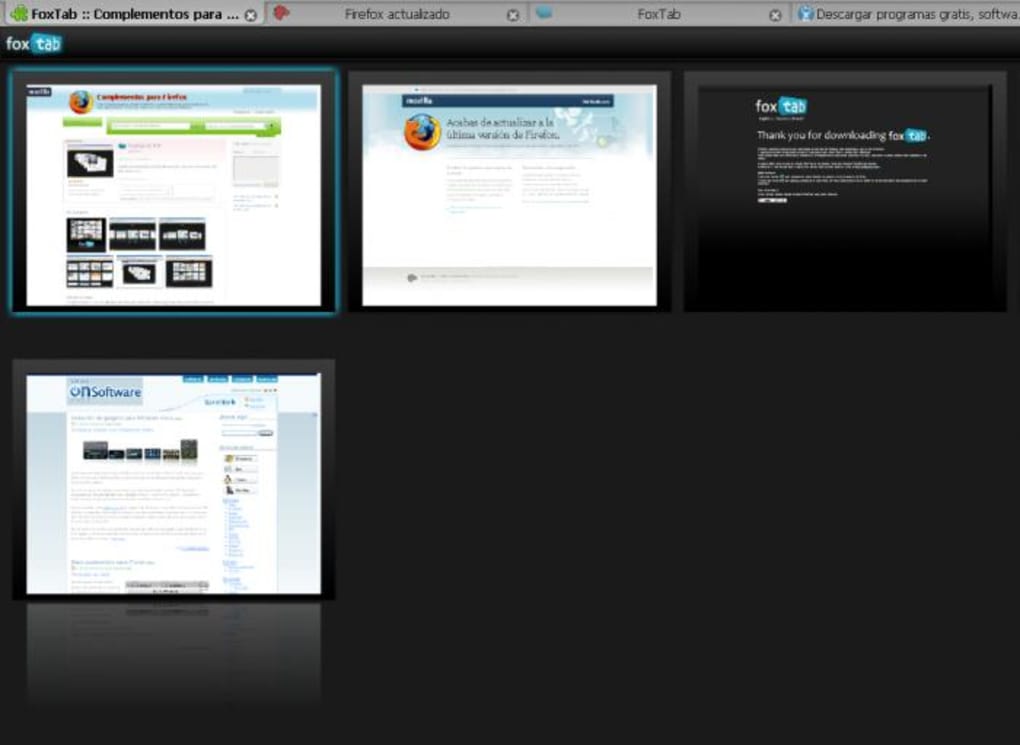
FoxTab ist ein innovatives Firefox‑Add‑on, das die Art und Weise, wie Sie offene Tabs ansehen, organisieren und damit interagieren, revolutioniert. Anstatt mit einer langen, linearen Tab-Leiste festzustecken, ermöglicht FoxTab Ihnen, jede Seite in einem visuellen Layout vorzuschauen, das einer 3‑D‑Galerie ähnelt. Das Tool ist besonders praktisch für Power‑User, Forscher und alle, die regelmäßig mit Dutzenden von Tabs gleichzeitig arbeiten. Indem Ihre Tab‑Sammlung in einen Stapel, eine Wand, ein Raster, eine Zeile oder einen Kreis verwandelt wird, liefert FoxTab sofortigen Kontext zu jeder Seite, ohne dass Sie klicken müssen. Das Ergebnis ist ein intuitiveres Surferlebnis, schnellere Navigation und eine dramatische Reduzierung der „Tab‑Überlastungs‑“Müdigkeit.
Kernfunktionen auf einen Blick
- Fünf dynamische Layouts: Wählen Sie zwischen Stapel (3‑D‑geschichtete Ansicht), Wand (desktop‑ähnliche Collage), Raster (quadratisches Matrix), Zeile (horizontaler Streifen) oder Kreis (radiale Umlaufbahn).
- Sofortiger Layoutwechsel: Verwenden Sie CTRL+TAB (oder eine benutzerdefinierte Tastenkombination), um in Echtzeit zwischen den Ansichten zu wechseln.
- Live‑Seitenvorschauen: Jeder Tab zeigt ein Live‑Thumbnail, sodass Sie den Inhalt sehen können, ohne ihn zu öffnen.
- SiteFlow‑Ansicht: Ein neues Layout, das macOS Cover Flow nachahmt und ein sanftes Scrollen durch Tab‑Vorschauen ermöglicht.
- Unterstützung für Themen & Hintergrundbilder: Voll kompatibel mit Linux‑Mausgesten zum Ändern von FoxTab‑Themen und Hintergrundbildern.
- Option zum Ausblenden der Tab-Leiste: Optional die Standard‑Firefox‑Tab‑Leiste entfernen für einen aufgeräumten Arbeitsbereich.
- Anpassbare Größen: Interaktive und Flip‑Modi an Ihren Bildschirm‑Platz anpassen.
- Tastaturzentrierte Steuerung: Vollständige Kontrolle über Tastenkombinationen, wodurch die Abhängigkeit von Maus‑Klicks reduziert wird.
Installation, Nutzung & Kompatibilität: Erste Schritte mit FoxTab
Die Installation von FoxTab ist unkompliziert. Besuchen Sie den offiziellen Mozilla‑Add‑ons‑Store, suchen Sie nach „FoxTab“ und klicken Sie auf die Schaltfläche Add to Firefox. Das Add‑on verlangt die Erlaubnis, Ihre Tabs zu lesen und die Browser‑UI zu verändern – beides ist für die Darstellung der visuellen Layouts erforderlich. Nach der Installation erscheint ein kleines FoxTab‑Symbol neben der Adressleiste, das Ihnen schnellen Zugriff auf die Einstellungen bietet.
Schritt‑für‑Schritt‑Einrichtung
- Herunterladen: Besuchen Sie die FoxTab‑Seite und klicken Sie auf „Add to Firefox“.
- Berechtigungen erteilen: Bestätigen Sie den Berechtigungsdialog; FoxTab muss Tab‑Titel und URLs lesen, um Vorschauen zu erzeugen.
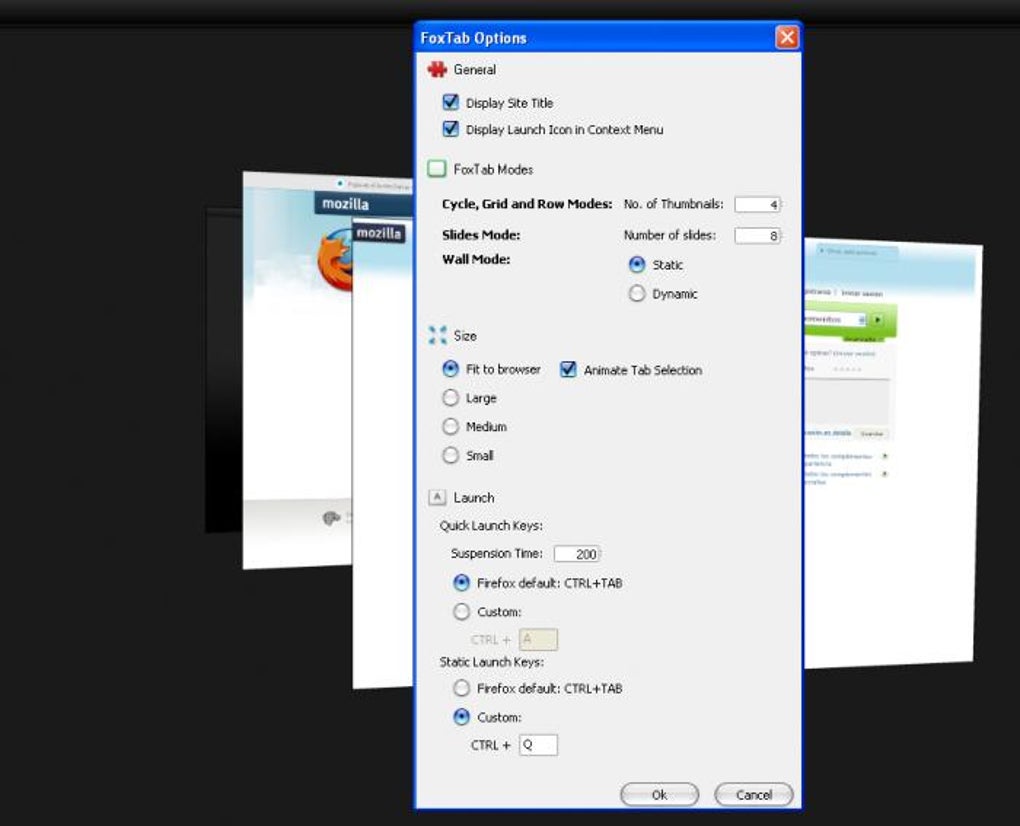
- Erstkonfiguration: Öffnen Sie das FoxTab‑Einstellungs‑Panel (Klick auf das Symbol → „Options“). Hier können Sie Ihr Standard‑Layout auswählen, die „Hide Tab Bar“-Funktion aktivieren und eine benutzerdefinierte Tastenkombination für den Layout‑Wechsel zuweisen.
- Thema auswählen: Unter „Appearance“ ein vorinstalliertes Thema wählen oder Ihr eigenes Hintergrund‑Wallpaper hochladen. Linux‑Nutzer können zudem Maus‑Gesten‑Kurzbefehle für schnelles Theme‑Wechseln aktivieren.
- Aktivieren: Drücken Sie CTRL+TAB, um das erste Layout (standardmäßig Stapel) anzuzeigen. Verwenden Sie die Tastenkombination erneut, um durch Wand, Raster, Zeile und Kreis zu rotieren.
Praktische Nutzungstipps
Für intensive Tab‑Nutzer funktioniert das Raster‑Layout am besten, wenn Sie einen schnellen Überblick über viele Seiten gleichzeitig benötigen. Das Kreis‑Layout ist ideal für visuelle Lerner, die eine radiale Anordnung mögen; Sie können den Kreis mit dem Mausrad drehen, um einen bestimmten Tab nach vorne zu bringen. Wenn Sie einen minimalistischen Arbeitsbereich bevorzugen, aktivieren Sie die „Hide Tab Bar“-Option und verlassen Sie sich ausschließlich auf FoxTabs visuelle Vorschauen.
Kompatibilität: FoxTab läuft auf jeder Plattform, die Firefox 78+ unterstützt – das umfasst Windows 10/11, macOS Catalina und neuer, Linux‑Distributionen (Ubuntu, Fedora, Debian usw.) und sogar Firefox für Android (obwohl die Android‑Version derzeit nur eingeschränkte Layout‑Optionen bietet). Da FoxTab Live‑Thumbnails rendert, kann es RAM‑intensiv sein; Nutzer mit weniger als 4 GB freiem Speicher können eine leichte Verlangsamung bemerken. Halten Sie Ihren Firefox aktuell, um optimale Leistung und Sicherheit zu gewährleisten.
Vor- und Nachteile & Häufig gestellte Fragen
Übersicht der Vor‑ und Nachteile
- Vorteile
- Visuelles Tab‑Management reduziert die Zeit, die Sie mit der Suche nach der richtigen Seite verbringen, dramatisch.
- Fünf unterschiedliche Layouts passen zu verschiedenen Arbeitsabläufen und persönlichen Vorlieben.
- Live‑Vorschauen bedeuten, dass Sie nie einen Tab öffnen müssen, um dessen Inhalt zu prüfen.
- Anpassbare Themen und Hintergrundbilder verleihen Ihrer Browsing‑Umgebung eine persönliche Note.
- Tastatur‑first‑Design hält Ihre Hände an der Tastatur und steigert die Produktivität.
- Nachteile
- Höherer RAM‑Verbrauch, besonders bei vielen hochauflösenden Seiten.
- Einige Firefox‑Themen können mit der UI von FoxTab kollidieren und leichte visuelle Störungen verursachen.
- Der Layout‑Wechsel kann anfangs desorientierend wirken; eine kurze Lernkurve ist zu erwarten.
- Eingeschränkte Funktionalität in Firefox für Android im Vergleich zu Desktop‑Versionen.
FAQ – Ihre FoxTab‑Fragen beantwortet
Kann ich FoxTab mit mehreren Firefox‑Profilen verwenden?
Ja. FoxTab wird pro Profil installiert, sodass Sie es in einem Profil aktivieren und in einem anderen deaktivieren können, ohne die Gesamtfunktionalität zu beeinträchtigen.
Funktioniert FoxTab in privaten Browser‑Fenstern?
FoxTab respektiert die Datenschutzeinstellungen von Firefox. In einem privaten Fenster speichert das Add‑on nach Sitzungsende keine Thumbnails, Sie können jedoch während des geöffneten Fensters Live‑Vorschauen sehen.
Wie kann ich die RAM‑Belastung von FoxTab reduzieren?
Begrenzen Sie die Anzahl offener Tabs, wechseln Sie zum „Zeile“- oder „Wand“-Layout (die weniger 3‑D‑Effekte nutzen) und deaktivieren Sie die Live‑Thumbnail‑Aktualisierung in den Einstellungen.
Gibt es eine Möglichkeit, meine FoxTab‑Layout‑Einstellungen zu exportieren?
Ja. Das Einstellungs‑Panel enthält einen „Export/Import“-Button, der Ihre Layout‑Präferenzen und Theme‑Auswahl in einer JSON‑Datei speichert, die auf einem anderen Gerät importiert werden kann.
Was soll ich tun, wenn FoxTab mit einem benutzerdefinierten Firefox‑Theme interferiert?
Versuchen Sie, die „Hide Tab Bar“-Option zu deaktivieren oder zum „Raster“-Layout zu wechseln, das am wenigsten visuelle Ressourcen beansprucht. Ein Update sowohl von FoxTab als auch vom konfliktträchtigen Theme auf die neuesten Versionen löst das Problem häufig.
Rezensionszusammenfassung: FoxTab bietet einen frischen, visuellen Ansatz für das Tab‑Management, der Power‑User und visuelle Lerner gleichermaßen begeistert. Zwar verbraucht es zusätzlichen Speicher, doch die Produktivitätsgewinne überwiegen in den meisten Desktop‑Umgebungen.
Fazit: Sollten Sie FoxTab herunterladen?
Wenn Sie regelmäßig eine Vielzahl von Firefox‑Tabs jonglieren, kann FoxTab zu einem unverzichtbaren Teil Ihres Workflows werden. Seine fünf unterschiedlichen Layouts bieten eine visuelle Abkürzung zur gewünschten Seite und eliminieren das endlose Scrollen einer traditionellen Tab‑Leiste. Die Live‑Vorschau‑Funktion ist besonders wertvoll für Forscher, Autoren und Entwickler, die schnell mehrere Quellen vergleichen müssen. Obwohl das Add‑on einen moderaten RAM‑Verbrauch hat, ermöglicht die Option, die Standard‑Tab‑Leiste auszublenden und ein ressourcenschonendes Layout zu wählen, die Leistung an Ihre Hardware anzupassen.
Insgesamt punktet FoxTab in Benutzerfreundlichkeit, Anpassbarkeit und visueller Attraktivität. Die gelegentliche Inkompatibilität mit bestimmten Themes ist ein kleiner Preis für den signifikanten Schub in der Tab‑Navigations‑Effizienz. Für Windows‑, macOS‑ oder Linux‑Nutzer, die eine kostenlose, sichere Möglichkeit suchen, die Kontrolle über ihre Browsing‑Sitzungen zurückzugewinnen, ist FoxTab ein lohnenswerter Download.
Bereit, Ihr Firefox‑Erlebnis zu transformieren? Klicken Sie jetzt auf den FoxTab herunterladen-Button, konfigurieren Sie Ihr bevorzugtes Layout und verabschieden Sie sich für immer von Tab‑Überlastung.
Anleitungen & Tutorials
So installierst du FoxTab
- Klicke oben auf die Schaltfläche Herunterladen.
- Akzeptiere nach der Weiterleitung die Bedingungen und klicke auf Installieren.
- Warte, bis der Download von FoxTab auf deinem Gerät abgeschlossen ist.
So verwendest du FoxTab
Diese Software wird hauptsächlich für die oben beschriebenen Kernfunktionen verwendet. Öffne die App nach der Installation, um ihre Möglichkeiten zu erkunden.
Nutzerbewertungen
Noch keine Bewertungen. Teile als Erste/r deine Erfahrung.
Das könnte dir auch gefallen
mehr
Llama 2
Free-to-use large language model As the new addition to Meta’s arsenal of langua...

NotebookLM
Revolutionizing the note-taking and idea-generation process NotebookLM is an exp...

Github co pilot
AI-inspired software development and coding platform GitHub Copilot is a browser...

Google Gemma
Google’s lightweight AI models Introducing Google Gemma , a family of cutting-ed...

AI Image Enlarger
A free app for Windows, by ai-image-larger. AI Image Enlarger is a free software...

DALL E
AI-driven text-to-image transformation engine DALL·E is a free graphic and desig...